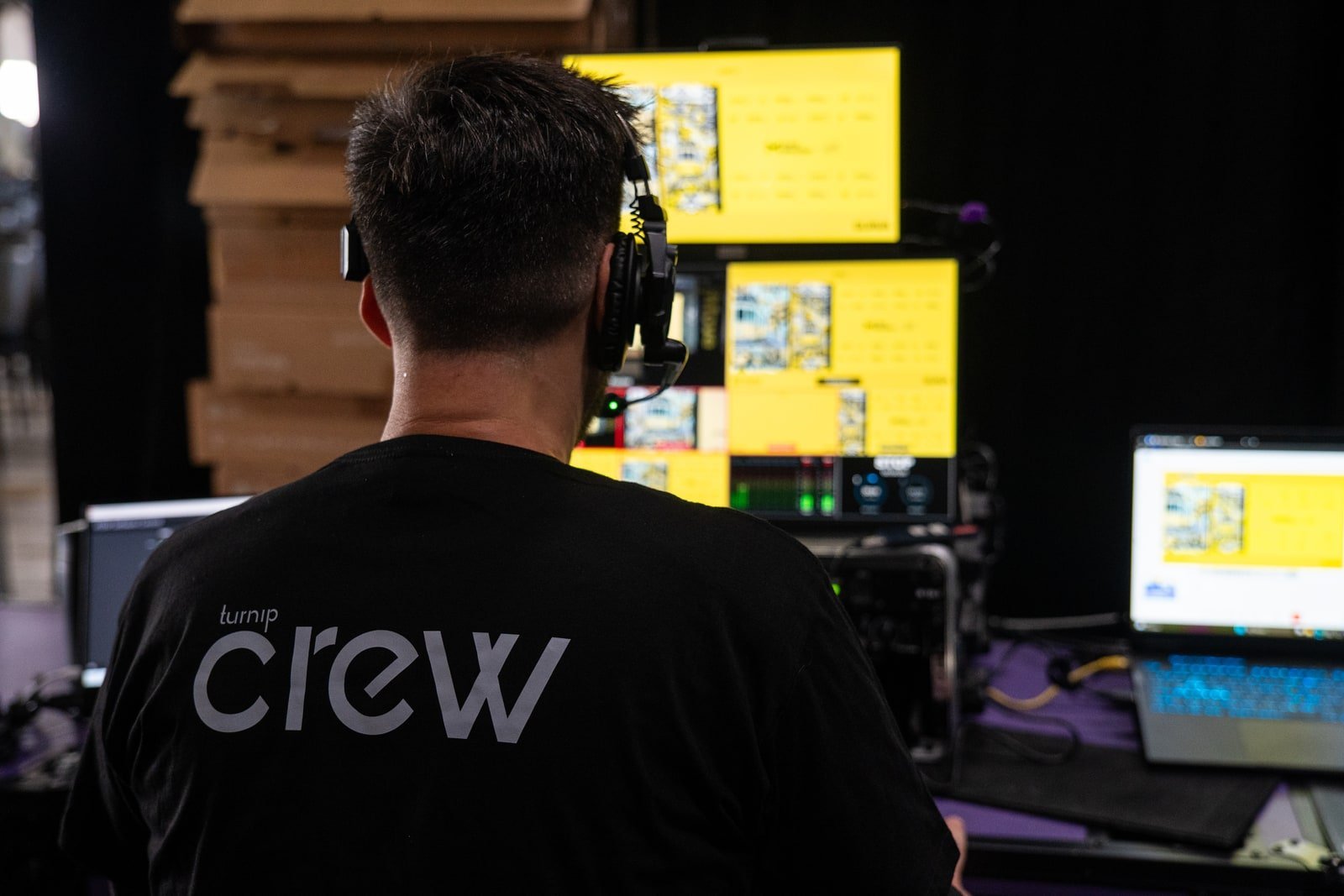
Ao fundo de quase todas as salas onde montamos transmissão há uma mesa com um portátil, uma placa de captura, uns auscultadores e um cabo de rede colado ao chão com fita adesiva. No portátil está o OBS. É gratuito, é de código aberto, e é o mesmo programa que um adolescente usa para emitir videojogos no quarto.
É essa a parte que confunde os clientes. Se o software não custa nada, porque é que a transmissão custa?
Porque o OBS é a peça mais barata e mais fiável de toda a cadeia. O que falha está sempre à volta dele.
Este artigo é o que explicamos a quem nos pergunta como usar o OBS para transmitir um evento com a equipa interna. Não é um tutorial de botões, porque há centenas desses no YouTube e são melhores do que qualquer texto. É a parte que os tutoriais não cobrem: como preparar o programa para uma sala real, por onde entra o sinal, e por que ordem é que as coisas costumam correr mal.
O OBS é um misturador e um codificador
Vale a pena arrumar isto no início, porque evita metade das frustrações.
O OBS faz três coisas. Recebe sinais (câmaras, computadores, ficheiros, janelas, áudio), compõe-nos numa imagem única, e comprime essa imagem para a enviar para fora ou gravar em disco.
Não substitui uma câmara. Não corrige áudio mal captado. Não faz milagres numa ligação à Internet instável e não avisa que o portátil está a aquecer. A qualidade que entra no OBS é o máximo que vai sair dele, e a lógica é a mesma que descrevemos no guia sobre colunas, microfones e mesas de mistura: o teto fica definido na captação.
Cenas e fontes: a única parte conceptual
Uma cena é um estado do evento. Uma fonte é um elemento dentro dessa cena.
O erro mais comum de quem começa é construir uma cena só e depois andar a ligar e a desligar fontes durante o evento, com o rato, em direto, com oitenta pessoas a ver. Funciona bem até à primeira vez que não funciona.
A alternativa custa meia hora na véspera: preparar todas as cenas antes e, durante o evento, apenas mudar de cena. Para uma conferência de um dia, costumam ser seis.
- Espera, com um cartão fixo, a hora de início e música de fundo baixa
- Orador, só o plano da câmara
- Apresentação, só o ecrã do orador
- Apresentação com orador, slides grandes e a câmara num canto
- Intervalo
- Encerramento
Se precisar de mais do que oito cenas, provavelmente precisa de um realizador e não de mais cenas.
Por onde entra o sinal da sala
É aqui que uma transmissão de evento se afasta de uma emissão de videojogos, e é a parte que os tutoriais ignoram.
A câmara entra por uma placa de captura. Sai HDMI ou SDI da câmara e entra numa placa que o computador passa a ver como fonte de vídeo: uma Elgato Cam Link para uma câmara, uma Blackmagic DeckLink ou UltraStudio quando são duas ou mais. Evite o modo webcam que algumas câmaras oferecem por USB, porque dá taxa de imagem variável e nenhum controlo.
Os slides entram por cabo, não por partilha de ecrã. O ideal é tirar uma saída do distribuidor de vídeo que já alimenta o ecrã da sala, para que a transmissão veja exatamente o que a sala vê, incluindo o vídeo que o orador decidiu mostrar sem avisar ninguém. Partilhar o ecrã do portátil do orador por software também funciona, mas depende de o portátil dele funcionar bem, e o portátil dele nunca funciona bem.
Um aviso que custa caro aprender em direto: se alguém mostrar conteúdo protegido por HDCP, um filme de um serviço de streaming por exemplo, a captura fica preta. A sala continua a ver, a transmissão não. Pergunte antes o que vai ser mostrado.
Entre máquinas, use NDI. Se a câmara está longe da mesa de realização, ou se quer puxar os slides de outro computador, o NDI resolve isso pela rede local. Resolve com condições: cabo gigabit, switch dedicado, e nunca pelo wifi do espaço. O NDI ocupa largura de banda a sério.
O áudio não vem da câmara. Nunca.
O som é a parte que faz as pessoas fechar a janela
Uma imagem a tremer com som limpo continua a ser assistível. Uma imagem perfeita com som mau perde metade da audiência ao segundo minuto. Todos sabemos isto e quase todos continuam a montar a imagem primeiro.
O caminho certo é uma saída dedicada da mesa de som, um AUX, um sub-grupo ou uma matriz, para uma interface USB simples do tipo das M-Audio, e dessa interface para o OBS. Não use a mistura principal da sala: essa está equalizada para aquela acústica e tem decisões tomadas a pensar em quem está lá dentro.
Três coisas que vale a pena fixar:
- Se a pergunta não passou por um microfone, não existe. Quem está em casa ouve apenas o que vai naquela saída. Perguntas do público sem microfone de sala são, para a transmissão, silêncio com pessoas a mexer a boca. Resolve-se com dois microfones sem fios e alguém a levá-los pela sala, ou avisando o moderador para repetir cada pergunta antes de responder.
- 48 kHz em tudo. OBS, interface e sistema operativo. Frequências de amostragem diferentes ao longo da cadeia dão estalidos e um desvio lento entre imagem e som que ninguém consegue diagnosticar no dia.
- Mono é mono. Uma fonte mono ligada como estéreo entra só no canal esquerdo, e metade dos auscultadores do mundo fica em silêncio. O OBS tem essa opção no painel de propriedades avançadas de áudio, e é dos erros mais frequentes de quem monta a primeira vez.
Durante o evento, ouça em auscultadores o retorno do programa e não a sala. É a única forma de ouvir aquilo que o público remoto está a ouvir.
As definições que importam
No OBS 33, que é a versão atual à data deste artigo, as predefinições já são razoáveis. Ainda assim, há meia dúzia de escolhas que vale a pena fazer com intenção.
| Perfil | Resolução | Bitrate de vídeo | Quando usar |
|---|---|---|---|
| Padrão | 1920x1080 | 4,5 a 6 Mbps | Quase sempre. Slides legíveis e rostos nítidos. |
| Seguro | 1280x720 | 2,5 a 3,5 Mbps | Ligação fraca, ou uma sessão longa só com oradores. |
| Áudio | n/d | 160 kbps AAC | Sempre. É barato e nota-se. |
25 imagens por segundo, com obturador a 1/50. A rede elétrica europeia é de 50 Hz, e as luzes e os ecrãs trabalham com isso. A 30 fps, com um obturador que já não encaixa no ciclo de 50 Hz, aparecem bandas a passar no ecrã de trás, e ninguém as tira depois na montagem. O mesmo cuidado que descrevemos no guia de LED walls em eventos aplica-se à transmissão.
Intervalo entre keyframes: 2 segundos. Praticamente todas as plataformas pedem este valor e algumas tratam pior o sinal que não o traz.
Controlo de taxa CBR. Para emissão por RTMP, taxa constante. As variantes de qualidade variável servem para gravar, não para emitir.
Codificador: a placa gráfica, se houver. O NVENC de qualquer placa NVIDIA da geração Turing para cima dá uma imagem equivalente ao x264 em preset médio e deixa o processador livre para o resto. Sem placa dedicada, x264 no preset veryfast e sem remorsos. A comparação entre os dois é interessante num fórum e irrelevante numa sala, porque o que estraga uma transmissão é o processador a 100 por cento.
Modo Estúdio, ou a diferença entre um corte e um susto
O Modo Estúdio divide a janela em duas: à esquerda o que vai entrar, à direita o que está a sair. Prepara-se a cena seguinte, confirma-se o enquadramento, e só depois se faz a transição.
Sem ele, cada ajuste é feito à vista do público. Já vimos entrar em direto um enquadramento errado, uma janela do explorador de ficheiros e uma notificação do Teams. No mesmo evento.
A propósito de acessórios: um Stream Deck de quinze teclas é provavelmente o melhor dinheiro de toda a montagem. Cada cena fica numa tecla, com uma etiqueta legível, e ninguém anda a procurar nada com o rato às dez e meia da manhã.
Grave sempre, mesmo quando só pediram transmissão
O OBS grava e transmite ao mesmo tempo, com codificadores separados. Não há motivo para não o fazer.
Grave em MKV, ou no formato MP4 híbrido que o OBS passou a oferecer, porque um MP4 normal interrompido a meio fica irrecuperável. Nos dois casos o programa tem uma ferramenta própria para converter no fim sem recodificar. Grave para um disco diferente daquele onde está o sistema operativo.
E ative as faixas de áudio múltiplas: faixa 1 com a mistura, faixa 2 só com os microfones dos oradores, faixa 3 com o ambiente da sala, faixa 4 com a interpretação, se existir. No dia seguinte, quando alguém pedir o vídeo de uma sessão sem a tradução por cima, essa decisão de dois minutos vale o dia de trabalho que poupa.
Uma gravação local custa um disco. Uma transmissão perdida sem gravação custa o evento.
O que falha, por ordem de frequência
Esta ordem não é teórica. É a ordem pela qual nos aconteceu.
- A Internet. Quase sempre. O wifi do hotel partilhado com duzentos convidados, o circuito que também serve a receção, o intervalo das onze em que toda a sala pega no telemóvel ao mesmo tempo.
- O computador. Atualizações do Windows, suspensão automática, drivers gráficos, e a tampa que alguém fechou para arrumar a mesa.
- O HDMI. Cabos longos sem amplificação, a negociação de sinal que falha quando se muda de portátil, HDCP, e o cabo que foi desligado para carregar um telefone.
- O áudio. A frequência de amostragem, o operador de som que reencaminhou o AUX a meio da manhã, a fonte mono ligada em estéreo.
- Ninguém a olhar para a transmissão. Parece absurdo e é dos mais comuns. A equipa olha para o OBS, o OBS diz que está a transmitir, e ninguém está a ver o resultado numa rede diferente. Deixe um telemóvel com dados móveis a ver o direto, com o som baixinho. Foi assim que descobrimos, uma vez, que estávamos a emitir uma imagem impecável com dois minutos de silêncio.
A rede merece um parágrafo só para ela
Uma transmissão precisa de upload, e o upload é a metade da ligação que ninguém verifica. Peça ao espaço o valor real de upload, não o do folheto, e teste no local, se possível à mesma hora do dia a que o evento vai acontecer.
Regras que não negociamos: cabo e nunca wifi para a máquina que transmite; largura de banda de subida com o dobro do bitrate configurado, para absorver variações; e uma pergunta direta ao espaço, que é se aquele circuito é partilhado com o wifi dos hóspedes. Se a resposta demorar, assuma que sim.
Como alternativa, um router 4G ou 5G de outro operador, ligado e testado antes de começar. Do mesmo operador não serve: se a antena do edifício estiver saturada, está saturada para os dois cartões.
Quando não usar o OBS
O OBS aguenta mais do que as pessoas pensam. A pergunta que fazemos é outra, e é quantos pontos únicos de falha vale a pena aceitar numa coisa que acontece uma vez e não se repete.
Há montagens em que mudamos de abordagem.
- Três ou mais câmaras com realização em direto. Entra um comutador de hardware e um sistema de intercomunicação. O OBS pode continuar a ser o codificador, mas a realização sai de cima dele.
- Eventos sem margem para erro. Assembleias gerais, comunicações a investidores, presença de imprensa. Nestes casos correm duas cadeias completas em paralelo, ou um codificador de hardware, e a decisão passa a ser de gestão de risco.
- Várias plataformas ao mesmo tempo. O OBS consegue saídas múltiplas, mas multiplicar codificações no mesmo portátil é pedir problemas. Um serviço de redistribuição faz isso melhor e fá-lo fora da sala.
- Transmissões com interpretação em várias línguas. Uma emissão transporta uma faixa de áudio. Canais linguísticos separados exigem emissões paralelas ou uma plataforma que os suporte de origem, como explicámos no artigo sobre reuniões em Zoom com interpretação.
A última hora antes de começar
Esta é a nossa lista, por esta ordem.
- Transmissão de teste privada para a plataforma, com a chave real, vista de fora da rede do espaço. Nunca testar na emissão pública.
- Gravação a correr. Confirmar que o ficheiro está a crescer e que há espaço em disco para o dia inteiro.
- Cada microfone testado pela pessoa que o vai usar, a olhar para os medidores e a ouvir em auscultadores no retorno do programa.
- Abrir todas as cenas, uma a uma, e olhar para cada uma. É aqui que se descobre a fonte que ficou a apontar para o ficheiro errado.
- Windows: atualizações suspensas, suspensão desligada, notificações silenciadas, segundo ecrã confirmado.
- Um telemóvel fora da rede do espaço a ver o direto.
- Alguém na equipa, além de quem opera, a saber onde está o cabo de rede e o que fazer se ele cair.
Leva vinte minutos quando está tudo bem, e é o que salva o evento quando não está.
O software é a parte barata
O OBS é uma ferramenta séria, gratuita e suficientemente boa para a maioria das transmissões internas de uma empresa. Se a equipa de comunicação quiser montar uma, consegue, e está aqui quase tudo o que precisa de saber.
Quando se contrata alguém para isto, o que se está a pagar é a redundância, o equipamento de reserva que vai e volta na mala sem nunca ter sido usado, e uma pessoa que já viu esta montagem falhar antes e sabe em que ordem olhar.